แสดงบทความที่มีป้ายกำกับ 600 เทคโนโลยี แสดงบทความทั้งหมด

การติดตั้ง Windows Vista

ผมเคยนำเสนอการติดตั้ง Windows XP Professional มาแล้วครั้งนึง

แต่พอมีข่าวว่าจะเลิกขาย Windows XP แล้วผมเลยเอาการติดตั้ง Windows Vista

มาให้ดูกันครับ

เริ่มกันเลย

1.เซ็ต Bios ให้บูตจาก CD/DVD-ROM drive. ( อ่านในคู่มือเมนบอร์ดเอานะมีบอกไว้ )

2. Restart เครื่องใส่แผ่นลงไป

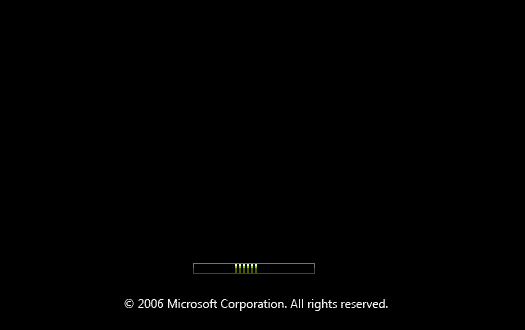
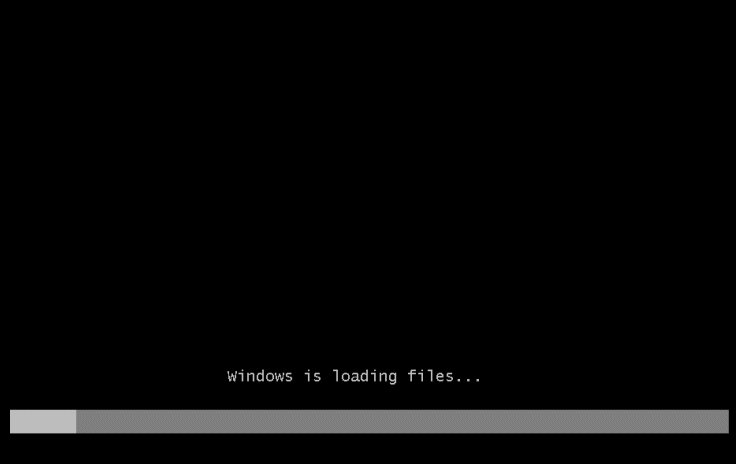
3.Windows จะ run เองอัตโนมัตครับ ถ้าเครื่องเราไม่มี XP อยู่ ถ้ามีให้ลบออกก่อนครับ, ตรงนี้ใช้เวลาสักพักในการโหลด
Click the image to open in full size.

4.โหลดเสร็จก็จะเริ่มเข้าขั้นตอนต่อไป

Click the image to open in full size.

5.การติดตั้งเป็น GUI สวยงามกว่า XP มากมาย
Click the image to open in full size.

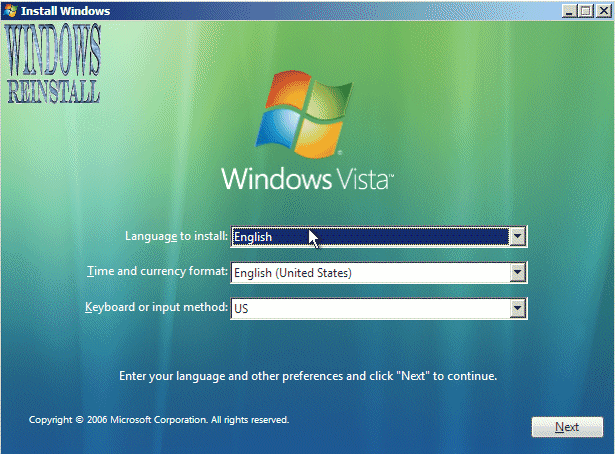
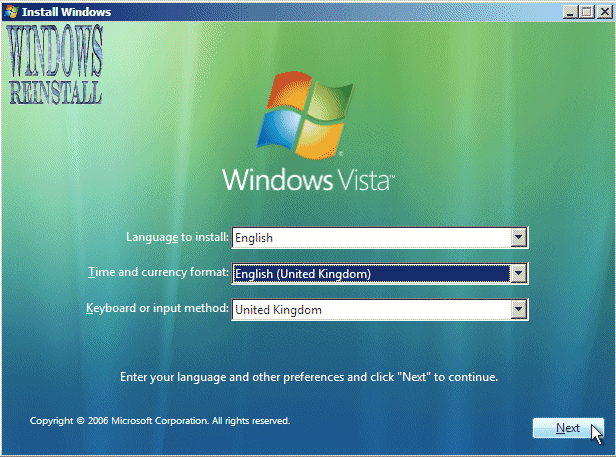
6.เลือกภาษาที่จะใช้ในการติดตั้งครับ

Click the image to open in full size.

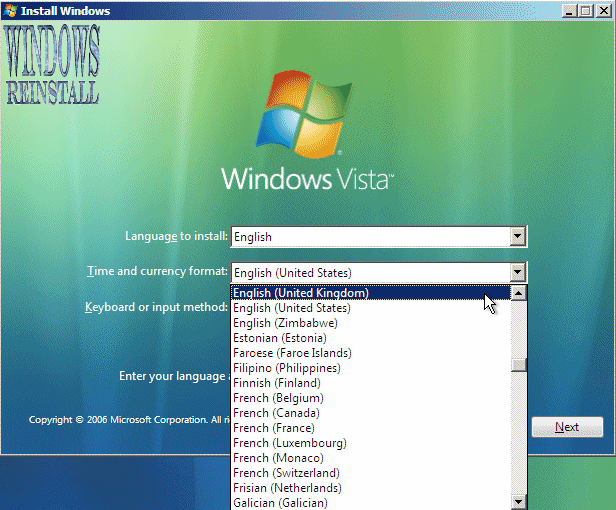
7.เลือกเวลา Thai(Thailand) และชนิดของแป้นพิมพ์ US
Click the image to open in full size.

8.เลือกเสร็จ พอใจแล้วก็ กด Next ไปเลย
Click the image to open in full size.

9.กด Install now เลยครับ

Click the image to open in full size.

10.ระบบกำลังเตรียมคัดลอกไฟล์ รอสักพักครับ

Click the image to open in full size.

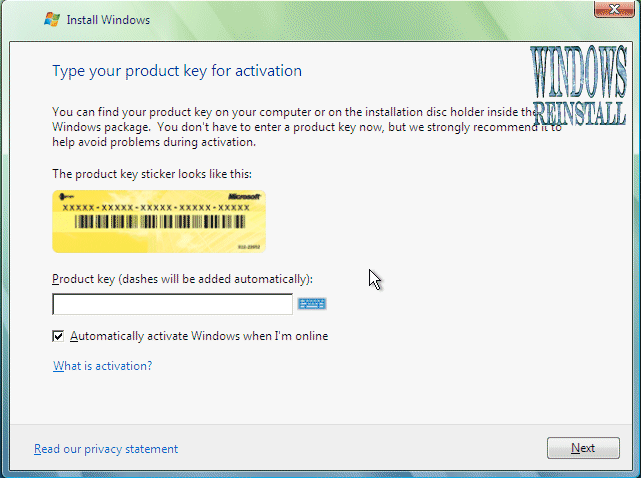
11.มาถึงด่านแรกครับ ให้ใส่ "Product Key" ให้ดูที่แผ่นหรือในกล่องเอานะครับ
Click the image to open in full size.

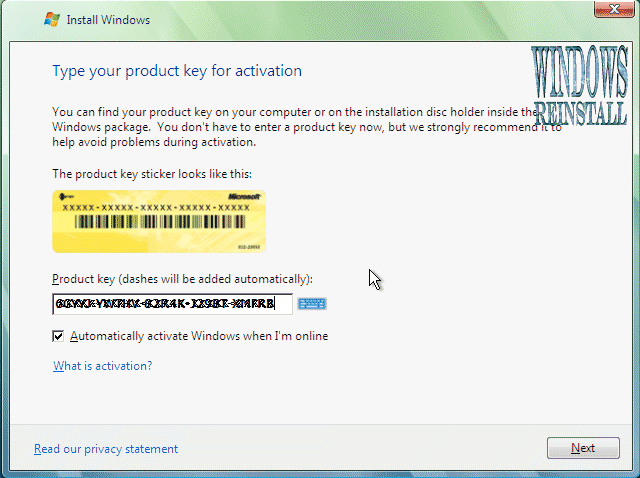
12.ใส่เลขลงไปครับ ตัวขีดกลางจะวิ่งเองอัตโนมัตเลยนะครับไม่ต้องไปใส่มั น แล้ว Next ครับ
Click the image to open in full size.

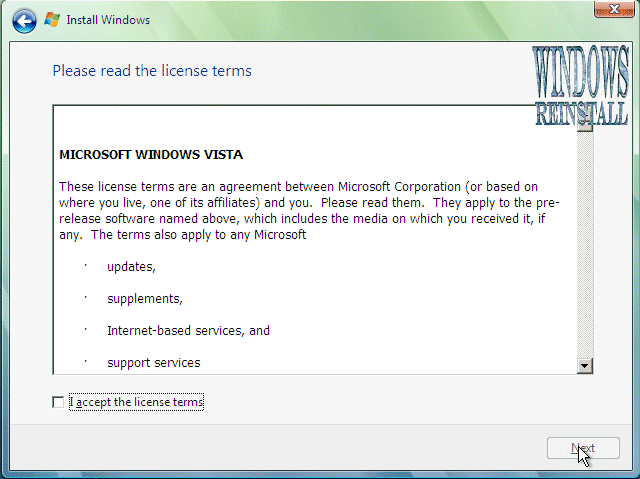
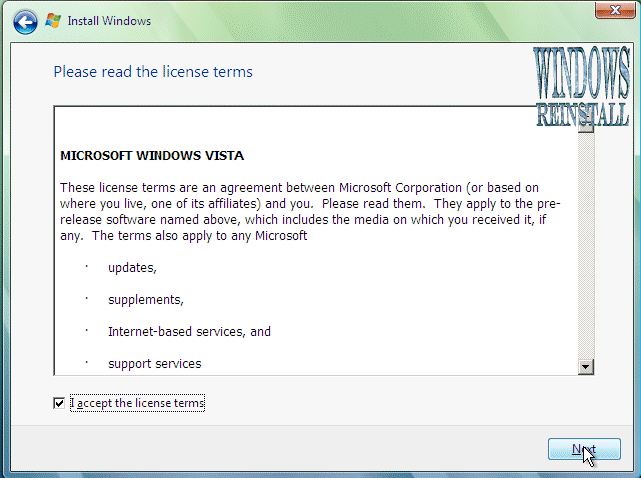
13.หน้านี้เป็น License terms นะครับ จะอ่านหรือไม่ก็แล้วแต่คุณ แต่ต้องติ๊ก accept the License ในช่องด้วยนะ
Click the image to open in full size.

14.ติ๊กยอมรับแล้ว ก็จะสามารถคลิก Next ต่อไปได้ (มันจะสอนละเอียดเกินไปป่าวหว่า)
Click the image to open in full size.

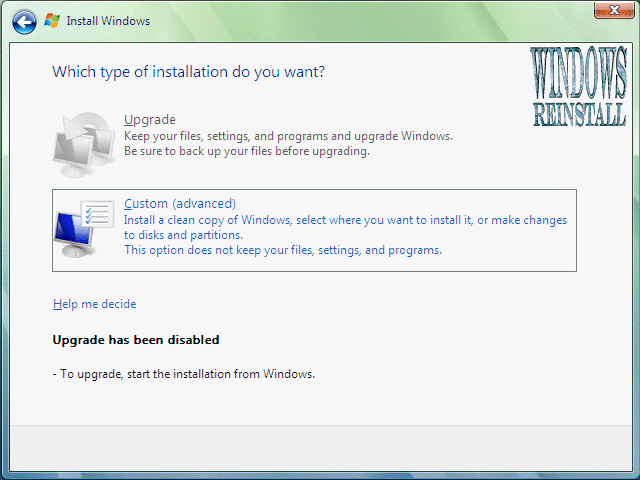
15.มันจะถามว่าเราจะลงแบบไหน ให้เลือกแบบ "Custom" นะครับ.
Click the image to open in full size.

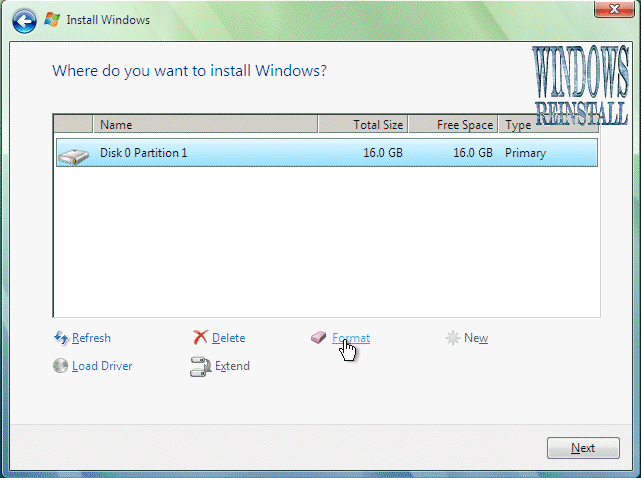
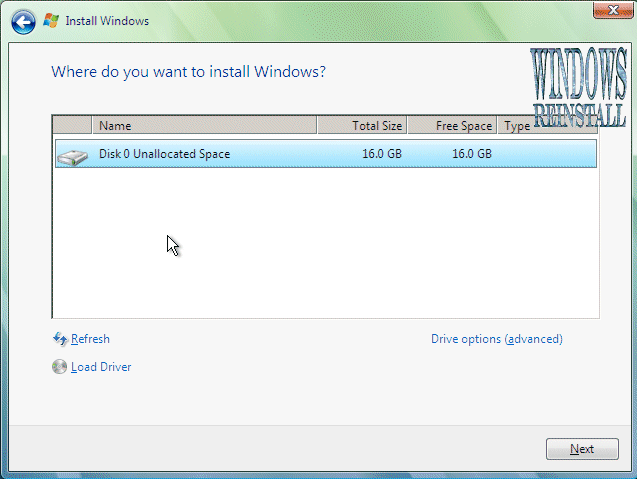
16.ตรงนี้ถ้าเป็น Harddisk ใหม่จะยังไม่ได้ format ให้คลิกที่ Drive แล้วคลิก "Drive Options" ข้างล่าง เพื่อแบ่ง partition ใหม่ ถ้าไม่คลิกตรงนี้มันจะติดตั้งลงไปหมดทั้งลูกเลย
Click the image to open in full size.

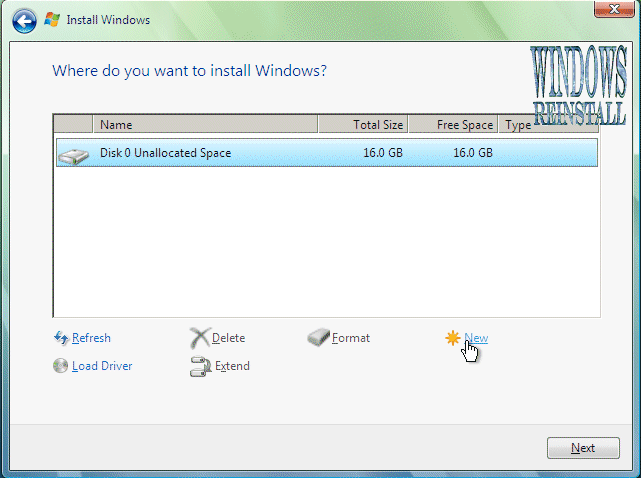
17.หลัง คลิก Drive Options ก็ให้คลิก New เพื่อสร้าง Partitons ก่อน
Click the image to open in full size.

18.คลิก New แล้วก็กำหนดขนาดเลยครับ จะเอาตามรูปก็ได้

Click the image to open in full size.

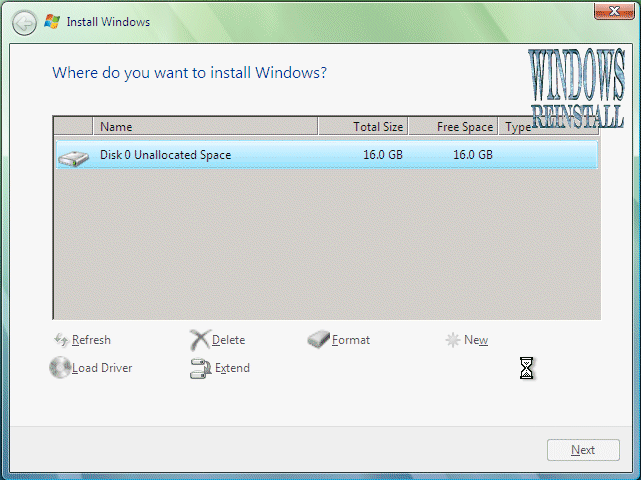
19. คลิก apply แล้วมันจะค้างนิดนึงครับ ให้รอ
Click the image to open in full size.

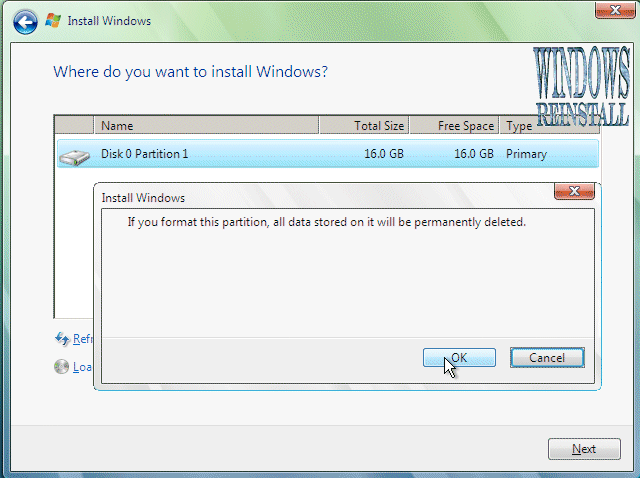
20.เสร็จก็คลิก Format เลยครับ

Click the image to open in full size.

21.มันจะขี้นเตือนแบบในรูป ไม่มีอะไรกด OK ไปครับ
Click the image to open in full size.

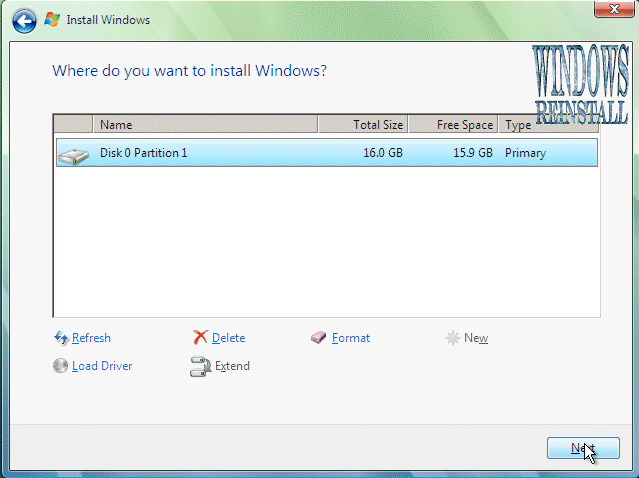
22.และมันก็ค้างไปอีกสักพักครับ ให้รอ อย่าไม่แตะอะไรมัน มันกำลัง format

Click the image to open in full size.

23.แบ่ง partion format เสร็จ ก็ Next ไปขั้นตอนต่อไปเลย
Click the image to open in full size.

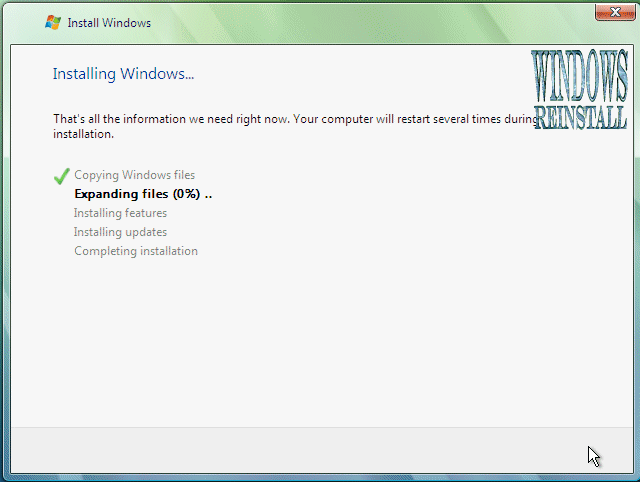
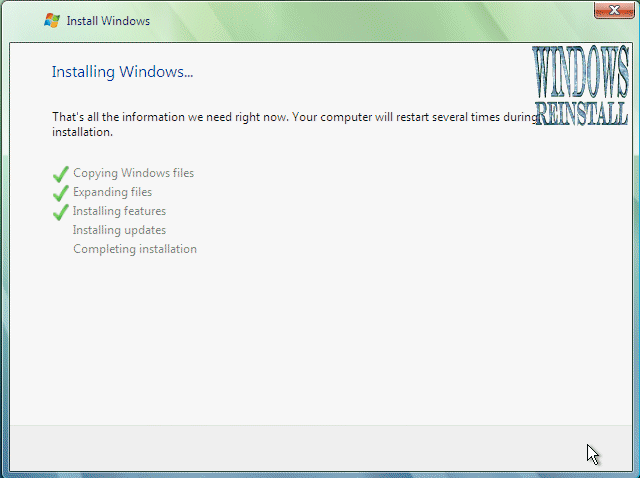
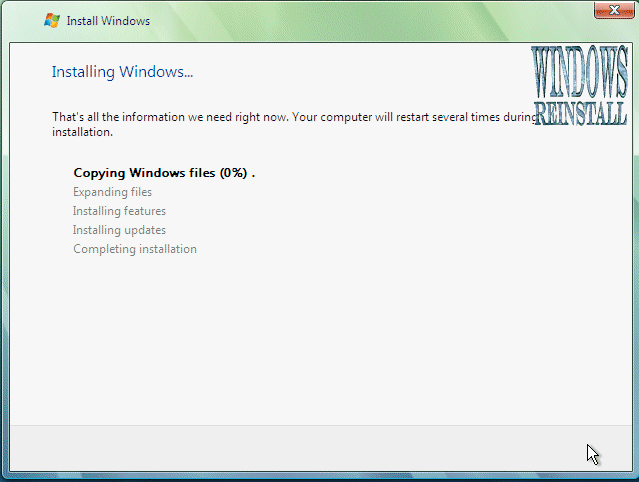
24.ด่านที่สองคือ installing Windows, ใช้เวลานานเลยแหละแล้วไม่ต้องรอให้ใส่อะไรด้วย ช่วงนี้ใครปวดอะไรก็ไปทำๆซะ ใครหิวก็ออกไปหาไรมากินก่อน, ใช้เวลาเป็นชั่วโมงเลยแหละ หรือว่าเครื่องผมช้าหว่า แต่ก็ เป็นชั่วโมงเกือบทุกเครื่องนั้นแหละ
คำเตือนระหว่างนี้ห้ามไฟดับ ห้ามใส่แผ่น floppy เข้าไป เพราะจะมีการ restart เองอัตโนมัต

ตอนนี้กำลัง coppy File อยู่:
Click the image to open in full size.
ตอนนี้กำลัง expands files:
Click the image to open in full size.
ตอนนี้กำลังติดตั้ง features:
Click the image to open in full size.
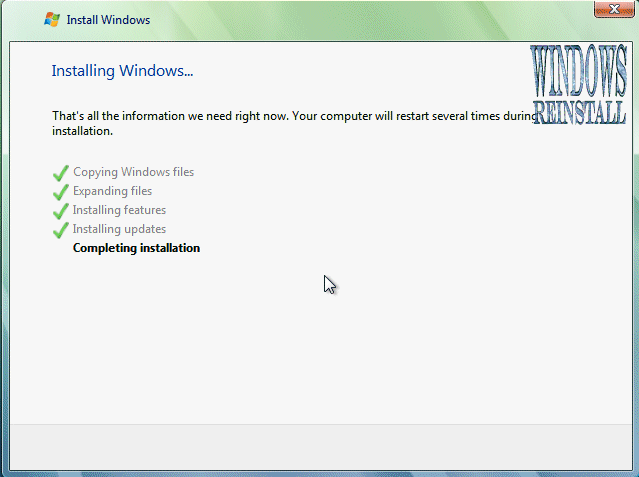
ตอนนี้กำลังติดตั้งตัว updates:
Click the image to open in full size.
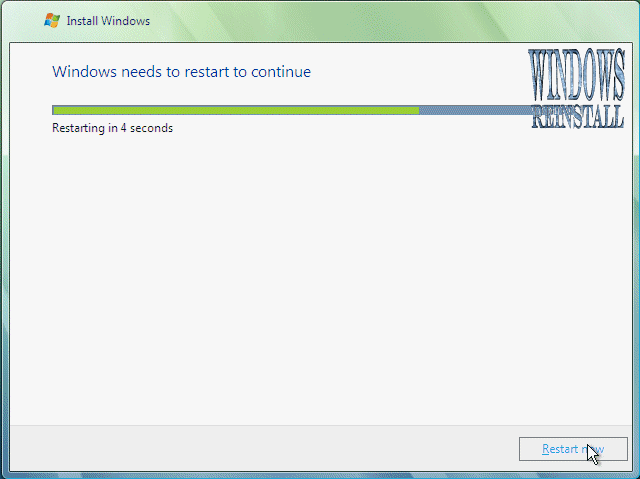
เสร็จแล้วก็นับถอยหลัง restart: ถ้ากลับจากกินข้าวทันก็ "Restart Now" ครับไม่ต้องรอ
Click the image to open in full size.

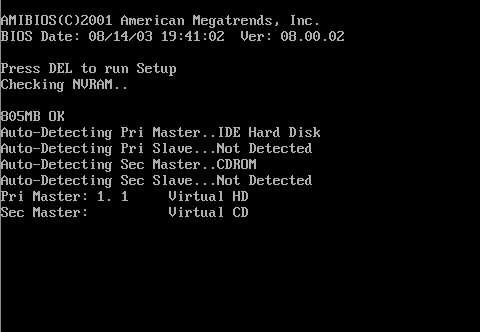
25.เครื่องเริ่มทำงานใหม่อีกครั้ง

Click the image to open in full size.

26.ถ้าเจอแบบนี้ ให้เอาแผ่น floppy หรือ Flashdrive ออก

Click the image to open in full size.

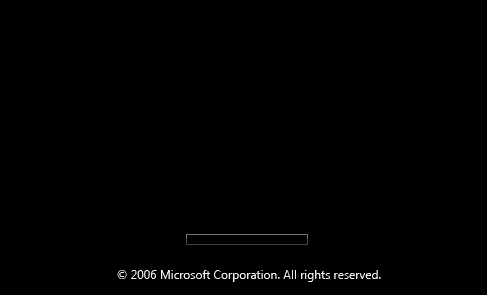
27.จากนั้นก็เริ่มโหลดแล้วเข้าสู่ขั้นตอนต่อไป
Click the image to open in full size.

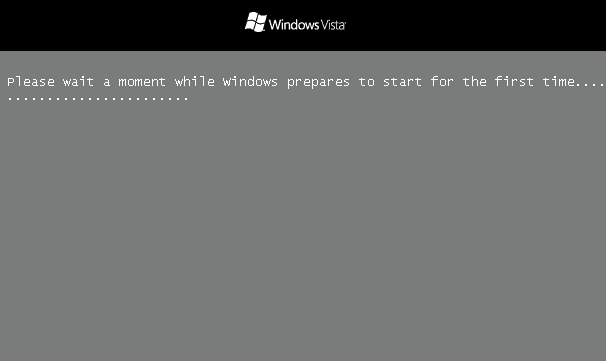
28.ในการบูตเครื่องครั้งแรกจะขึ้นแบบนี้มา อาจค้างให้รอครับ ถ้าค้างนานเกินครึ่งชม แสดงว่าเครื่องตายแล้ว กด reboot ใหม่เลย
Click the image to open in full size.

29.แล้วก็จะมาเป็นหน้าตาแบบนี้ครับ

Click the image to open in full size.

30.แล้วจะขึ้นแบบนี้

Click the image to open in full size.

31.มันก็จะ Restart ตัวเองอีกครั้ง

Click the image to open in full size.

32.แล้วในขั้นตอนสุดท้าย

Click the image to open in full size.

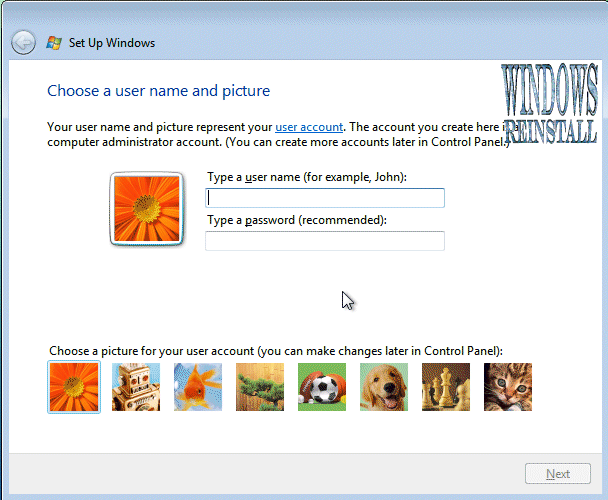
33.การติดตั้งเสร็จแล้ว จะให้ใส่ชื่อ ตั้ง pass ตามใจ
Click the image to open in full size.

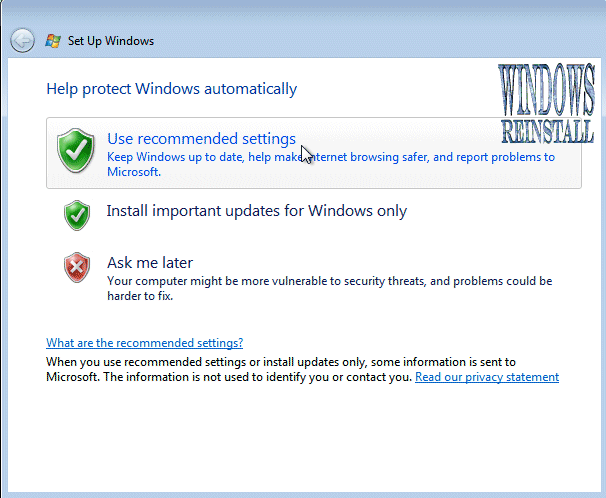
34.ต่อไปเลือก "Use Recommended settings"
Click the image to open in full size.

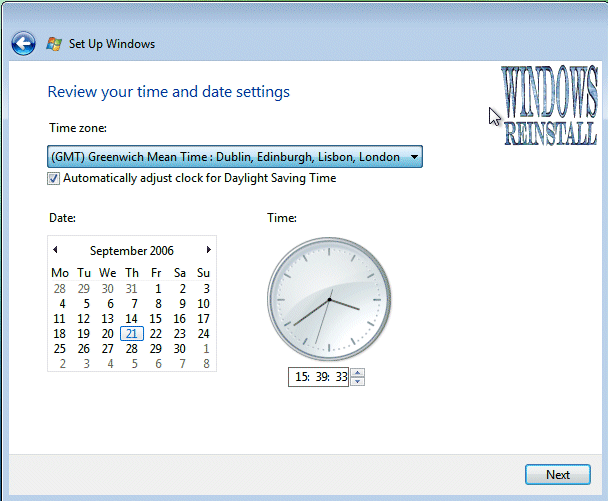
35. เลือกโซน เวลา ( GMT+7:00 ) Bangkok , Hanoi , Jakarta
Click the image to open in full size.

36.กด Next ก็เสร็จแล้ว คลิก Start เลย

Click the image to open in full size.

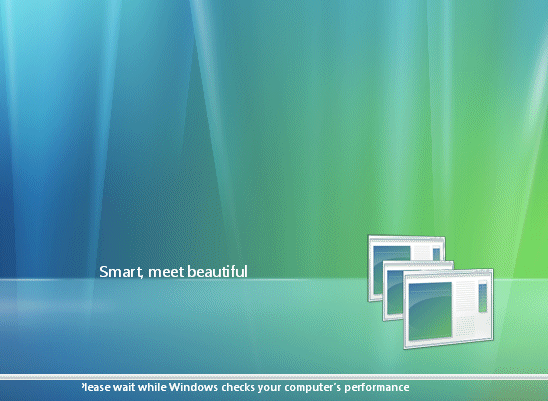
37.ตอนนี้มันกำลังเช็กประสิทธิภาพเครื่องเราอยู่ครับ รอ
Click the image to open in full size.

38.เสร็จแล้วก็ เย้

Click the image to open in full size.

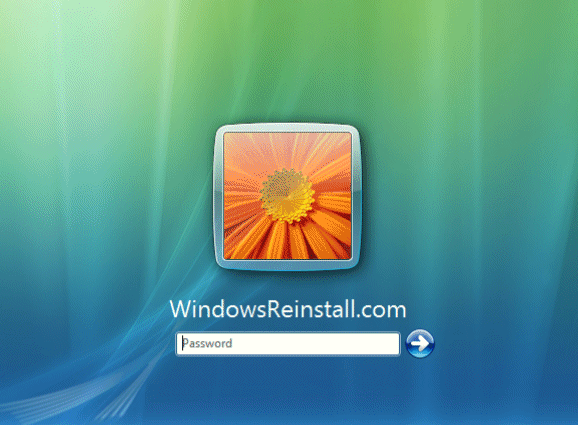
39.Login ใส่ pass ลงไปเลย แล้ว Enter

Click the image to open in full size.

40.ยินดีต้อนรับสู่ windows Vista

Click the image to open in full size.

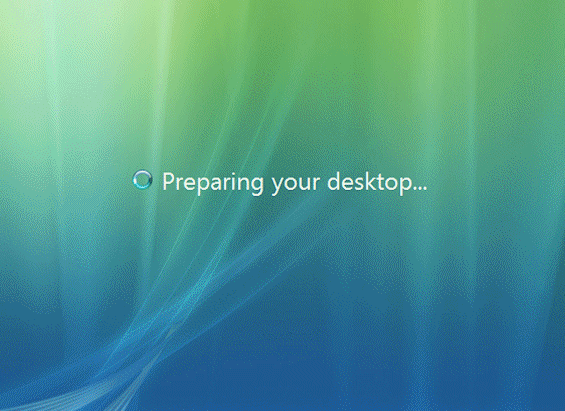
41.กำลังจัดเตรียมหน้า Desktop ให้ รอแปป
Click the image to open in full size.

42.แล้วก็รอไปเรื่อยๆ จนโหลดเสร็จ

Click the image to open in full size.


การติดตั้งเสร็จสมบูรณ์แล้วครับ

ขั้นตอนต่อไปให้ติดตั้ง Driver และ Application อื่นๆ

ขอบคุณ http://www.thaigaming.com/articles/25349.htm

Read More...

Bookmarks หรือ Favorites

ปกติเวลาเราเปิด Internet แล้วเจอหน้าเว็บที่ชอบ หรือคิดว่าอาจจะต้องกลับมาดูอีกในคราวหน้า
เราจะทำีการ Bookmarks เอาไว้ เผื่อจำชื่อเว็บไม่ได้(บางเว็บชื่อมันยาว)จะลบเมื่อไรก็ได้

(กรณีใช้ Firefox แต่ถ้าเป็น Internet Explorer จะเรียกว่า Favorites โดยการใช้งานเหมือนกัน เป็น Menu สำหรับ add web นั้นๆเก็บไว้)

การ Bookmarks บน Firefox ของผม
ผมจะสร้างโฟล์เดอร์ไว้ที่ Bookmarks Toolbar Folder แล้วแบ่งเป็นประเภทๆ เหมือนเขียน MindMap ตามเนื้อหาของเว็บไซต์ที่เราจะ Bookmarks มันช่่วยประหยัดเวลาผมได้เยอะเลยครับ
เช่น
Board - จะเก็บพวกเว็บบอร์ดต่างๆ
DL - พวกเว็บที่ใช้ดาวโหลดต่างๆ
Chord - พวกเนื้อเพลงกับคอร์ดกีต้าร์
วิธีทำ - จะเก็บเว็บที่สอนทำอะไรต่างๆ เช่น สอนใช้โปรแกรม ฯลฯ

เป็นใบ(เอ้ย!) เป็นต้น
อันไหนไม่ใช้ก็ลบๆมันทิ้งซะ

พอผม add เสร็จ ผมก็จะใส่รายละเอียดที่ Name จะได้รู้ว่าเป็นเว็บอะไร ไม่งั้นมั่ว

ส่วนของ Internet Explorer ผมไม่ค่อยชอบเพราะมันทำไม่ได้มั้ง(หรือว่าผมทำไม่เป็นก็ไม่รู้)
นานๆ ผมจะใช้งานทีนึง
เพราะผมใช้ Firefox เป็นหลัก ^^

***คำเตือน โปรดใช้วิจารญาณในการอ่าน คิด ทำ นี่เป็นความเห็นส่วนบุคคล นะจ๊ะ นะจ๊ะ!!

Read More...

เว็บไซต์ที่ผมเข้าบ่อยๆ


http://addfriend.hi5.com - อันนี้เข้าทุกวัน ^^


www.amasense.com

successadsense.com

เว็บบอร์ด

www.mjuzone.com
www.managerroom.com
www.pantip.com/cafe
forums.thaisem.com
www.thaiseoboard.com
forums.sem.or.th
www.thaishadow.com
www.chordtabs.in.th/webboard/

ดาวโหลด
www.filehippo.com โปรแกรมเจ๋งๆ เยอะเลย
www.9down.com
www.ijigg.com ดูดเพลงอย่างเดียว
ค้นหาจาก google (ยังไงก็มีให้โหลด)แค่ใส่คำนั้นเข้าไป

อื่นๆ
www.youtube.com
www.brandage.com
gotoknow.org/home
www.makemany.com
trawut.com
www.pudit.com


เดี๋ยวว่างๆจะมาใส่รายละเเอียดเพิ่มเติมนะ

Read More...

ทำไมผมชอบใช้ firefox

ทำไมผมชอบใช้ firefox (ยังใช้เวอร์ชั่น 2 อยู่เลยครับ)

- ปรับแต่งได้
- รอดตายจากสคลิปไม่พึงประสงค์
- มันเข้าถึงเว็บไซต์ที่ต้องการอย่างรวดเร็ว
- ของเล่นมันเยอะดี(Add on)
มาดู Add on ที่ผมใช้กัน
Alexa Sparky - ไว้ดความูฮิตของเว็บ
colorfultabs - เปลี่ยนแท็บเป็นสีๆ สวยดี
ColorZilla - จิ้มๆดูสีบนหน้าจอ แล้วดูโค้ดสีได้
Customizegoogle - เลือกปฎบัติกับ google ได้
DictionarySearch - คลิกขวาหาคำแบบรวดเร็ว
DownloadHelper - ไว้ช่วยโหลดไฟล์ มีเดียร์ บนเว็บ(Youtubeก็เสร็จมาแระ)
Download Manager Tweak - ไว้จัดการการดาวโหลดแบบธรรมดา
FasterFox - เร่งสปิดเวลาจะเข้าเว็บครับ
Flagfox - ดูสัญชาติของเว็บนั้นๆครับ
Flashblock - ชื่อก็บอกอยู่ว่าบล็อคแฟรช(โคตรลำคาญเลย)
FoxClocks - ไว้ดูเวลาเพื่อนบ้านเราได้ทั่วโลก
GooglePreview - เวลาเราค้นหาใน google มันจะแสดงหน้าแรกของเว็บนั้น
Image Zoom - ชื่อก็บอกอยู่ว่าซูมดูรูป
Live PageRank - ดูความนิยมบนหน้าเว็บเพจ
Mouse Gestures - เบื่อเวลาจะขึ้นหน้าใหม่ ก็ต้องไปกด new tab, จะกลับหน้าเดิม (คำสั่งคลิกขวา)
NoScript - บล็อคสคลิป(เผื่อผู้ไม่หวังดีมาทำร้ายเครื่องคอมเรา)เว็บอย่างว่าอะ
Show IP - ดูไปพีของเว็บ
Tab Mix Plus - จัดการกับแท็บ(ลูกเล่นเยอะดี)
Web Developer - ปรับแต่งเว็บไซต์ครับ
WebMail Notifier - เข้าดูเมล์ได้เร็วดี
SeoQuake - วิจัยเว็บครับ
ฯลฯ

นึกออกแค่นี้
https://addons.mozilla.org/en-US/firefox/

Read More...

การเพิ่มความเร็วให้คอมทำงานได้เร็วขึ้น

ก่อนอื่นต้องขอบอกก่อนว่าผมไม่ได้เก่งหรือมีความเชี่ยวชาญเกี่ยวกับความรู้ด้านคอมพิวเตอร์มากมายอะไร
เพียงแต่พอใช้งานให้คอมทำงานได้เต็มที่ตามที่มันควรจะเป็น โดยที่ระบบโดยรวมมีความเสถียรในการ
ทำงาน โดยจะแนะนำตั้งแต่เรื่องพื้นฐานในการดูแลระบบ ให้ทำงานได้ดีที่สุดตามสเป็คเครื่องของแต่ละคน
รวมถึงการปรับแต่งการทำงานของ window ให้ทำงานได้เร็วขึ้น
ลองเริ่มกันเลยครับ

ก่อนอื่นเริ่มที่การดูแลรักษาเครื่องคอมของเราให้ทำงานได้เร็ว ซึ่งควรจะทำสิ่งต่างๆเหล่านี้เป็นประจำ

1. Disk Defragmenter คือการเรียงข้อมูลใน harddisk ให้เป็นระเบียบ ในกานใช้งานเมื่อเราลงโปรแกรมหรือลบ
โปรแกรมออกจากเครื่อง ข้อมูลต่างๆจะกระจายตัวกันออกไปตามตำแหน่งที่โปรแกรมนั้นฝังตัวใน harddisk
เมื่อเราใช้งานโปรแกรมหรือหาข้อมูลบางอย่าง หัวอ่าน harddisk จะเคลื่อนไปตาม disk ที่เก็บข้อมูล
แต่เมื่อข้อมูลมันอยู่กระจายกัน ออกไปเวลาที่ใช้ในการค้นหาจึงใช้เวลามากขึ้นด้วย
และนั่นคือสาเหตุที่เวลาใช้คอมไปนานๆแล้วรู้สึกว่ามันทำงานได้ช้าลง ไม่เหมือนตอนซื้อคอมมาใหม่ๆ
ดังนั้นคุณจึงควรทำการ defrag harddisk บ้างซัก 2 อาทิตย์ครั้งก็ได้ ถ้าไม่ค่อยได้ลงโปรแกรมหรือลบข้อมูลอะไร
ในเครื่องบ่อยนัก วิธีทำคือ click start > program > Accessories> system tools > Disk Defragmenter
ในกรณีย์ที่ไม่เคยทำมาก่อนเลยอาจใช้เวลา 4 -5 ชม ถึงจะเสร็จ หลายคนอาจเบื่อที่ใช้เวลานานแต่มันก็จำเป็น
ต้องทำครับ พอทำบ่อยๆเวลาที่ใช้จะสั้นลง บางกรณีย์ที่เครื่องคอมของคุณมีปัญหาเกี่ยวกับโปรแกรมบางอย่าง
โปรแกรม defrag นี้จะไม่ทำงานแต่โปรแกรม Scandisk จะเริ่มการทำงานแทนก่อนเพื่อซ่อมแซมให้ดีเสียก่อน
จึงจะทำการ defrag ได้ ที่ต้องบอกอย่างละเอียดนี่เพราะผมมีประสบการณ์ที่คนรู้จักกันแกมีลูกชายที่อยู่ใน
วัย ดอตคอมทั่วๆไป ชอบเล่นเน็ทแต่คอมมีปัญหาแล้วได้เรียกผมไปช่วยดูให้ที ปรากฎว่าน้องคนนี้ไม่มีความรู้
พื้นฐานในการดูแลรักษาคอมเลย เล่นเกม , chat อะไรเป็นหมด แต่เห็นที่ startup menu มี icon โหลดตอนบู๊ท
เครื่องเต็มไปหมด ทั้งๆที่ไม่จำเป็นต้องให้มันโหลดตอนเปิดเครื่อง ทำให้ใช้เวลานานเกินจำเป็นในการบู๊ทเครื่อง
defrag เป็นอย่างไรไม่รู้จัก คอมเลยทำงานได้อืดมาก ทั้งๆที่เพิ่ม ram เป็น 256 mb แล้ว
คิดว่าหลายๆคนคงเป็นแบบนี้ใช้งานตามปรกติอย่างเดียว ก็เลยเขียนเกล็ดความรู้นี้ขึ้นมา

2 . Scandisk ทำอาทิตย์ละครั้งวิธีใช้แบบเดียวกับวิธีแรก เรียกโปรแกรมการใช้งานได้จากที่เดียวกัน
การ Scandisk ส่วนมากที่มันจะทำงานให้เห็นก็ตอนที่กดตุ่ม restart ตอนเครื่อง hang จอค้างทำอะไรไม่ได้แล้ว
พอเครื่องไม่มีปัญหาเราเลยไม่ได้สั่งให้มันทำงาน การ scandisk หัวอ่าน harddisk จะกวาดไปทั่วทั้ง disk เพื่อ
ตรวจสอบและซ่อมแซมส่วนที่เสียหายให้ทำงานได้ดีเหมือนเดิม แต่บางครั้งเมื่อมีปัญหาบางอย่างเกิดขึ้นแต่เรา
ไม่รู้เห็นว่าเครื่องทำงานปรกติดี ก็ไม่ได้ใส่ใจ จนปัญหานั้นมันแสดงออกมาให้เห็นซึ่งก็อาการหนักแล้ว
หรือไม่ปัญหาบางอย่างทำให้ file ระบบของ window เสียหายได้ถ้าปล่อยไว้ไม่ทำการแก้ไข
การscandisk นี้ยังช่วยยืดอายุของ harddisk ให้ทำงานได้นานขึ้นด้วย
โปรแกรม defrag และ scandisk นี้มาพร้อมกับ window ถ้าต้องการความสะดวกในการใช้งานที่มีคุณสมบัติ
มากกว่านี้ลองใช้โปรแกรม Utility ของ norton หรือ McAfee ก็ได้ หาซื้อได้จากร้านขาย software ทั่วๆไป
ผมพยายามเขียนแบบให้อ่านง่ายไม่ใช้ศัพท์ทางเทคนิคหรืออะไรที่มันเข้าใจยาก ผู้หญิงส่วนมากไม่ค่อยได้
ให้ความสำคัญกับเรื่องพวกนี้มากนัก แต่ลองทำดูครับจะเห็นผลได้เลยว่าคอมคุณจะทำงานได้ดีขึ้น

ส่วนต่อไปนี้เป็นเทคนิคในการปรับแต่ง window ให้ทำงานได้เร็วขึ้น

เริ่มกันที่คลิ๊ก start>run>พิมพ์ msconfig > startup> เอาเครื่องหมายถูกออกให้หมด ยกเว้น systemtray,internet.exe
ScanRegistry , TaskMonitor , PC healt หรือถ้าคุณลงโปรแกรม AntiVirus อยู่ก็ให้คงเอาไว้ พวกโปรแกรมนอกเหนือจากนี้
เอาออกให้หมด ไม่ต้องห่วงครับมันยังทำงานได้เหมือนเดิมเพียงแต่ไม่โหลดพร้อมwindow เวลาเปิดเครื่องเท่านั้น
จะทำให้คุณใช้เวลาในการโหลด window น้อยลงไม่ต้องรอนาน

Next คลิ๊กขวาที่ mycom >properties>performance เลือกที่ File System >Hard Disk เปลี่ยน typical role of this
computer เป็น Network server >Apply > ok
คลิ๊กขวาที่ mycom > Properties>Performance เลือก Virtual Memory > Let me specify my own memory setting
แล้วเปลี่ยนที่ minimum และ Maximum ตามสูตรนี้
เอาค่า ram ในเครื่องเราคูณ 2.5 แล้วจะได้ค่าตามตัวอย่าง
EX. ram 64mb x2.5= 160
จะะได้เป็น Minimum=0 , Maximum=160
แต่ถ้ามีram มากกว่า 256 mb ไม่จำเป็นต้องปรับตรงจุดนี้ให้ window มันจัดการเองตาม defalt ที่ตั้งไว้จะดีกว่า
Next การตั้งค่า vcache ใน system.ini
ไปที่ run พิมพ์คำว่า system.ini หาหัวข้อ [ vcache ] แล้วพิมพ์ตามนี้
[ vcache ]
MinFileCache=0
MaxFileCache= เอาจำนวน ram คูณ 125 เช่นมีram 128 ก็เอา 128 x125 =16000 ก็จะได้
MinFileCache=0
MaxFileCache=16000
วิธีนี้เหมาะสำหรับคนที่มีram มากกว่า 128 ขึ้นไป เพราะมันจะเอาram ไปทำcache หรือเหมือนกับหน่วยความจำชั่วคราว
จะทำให้คอมเร็วขึ้นถึง 40 % ทีเดียว
ลองทดสอบได้โดยเปิดโปรแกรมใดขึ้นมาแล้วปิด จากนั้นให้เรียกใช้งานโปรแกรมอื่น ลองกลับมาเปิดโปรแกรมที่เรียกใช้ไปแล้วปิด
คราวนี้โปรแกรมนั้นจะโหลดทันที เร็วจนสังเกตุเห็นได้เลย
ยังมีอีกเยอะเกี่ยวกับ เทคนิคการปรับแต่งไว้หาเวลาว่างได้จะหามาให้อ่านต่อครับ

Read More...

การติดตั้ง Windows XP Professional

จากที่เคยเขียนไว้วันก่อน
จากนั้นลองค้นๆใน google ดู
ก็ไปเจอบทความนี้เข้า
คิดว่าน่าจะเก็บไว้
เพราะผมก็ต้องหัดลงวินโดวเองเหมือนกัน ^^
แถมมีรูปให้ดูด้วย

การติดตั้ง Windows XP Professional พร้อมตัวอย่างตั้งแต่เริ่มต้น

การติดตั้งระบบปฏิบัติการ Windows XP โดยปกติ จะสามารถทำได้ 2 แบบคือ การติดตั้งโดยการอัพเกรดจาก Windows ตัวเดิม หรือทำการติดตั้งใหม่เลยทั้งหมด สำหรับตัวอย่างในที่นี้ จะขอแนะนำวิธีการ ขั้นตอนการติดตั้ง Windows XP แบบลงใหม่ทั้งหมด ซึ่งความเห็นส่วนตัว น่าจะมีปัญหาในการใช้งานน้อยกว่าแบบอัพเกรดครับ

วิธีการติดตั้ง Windows XP ยังสามารถแบ่งออกได้เป็น 3 แบบดังนี้
1. ติดตั้งแบบอัพเกรดจาก Windows ตัวเดิม โดยใส่แผ่น CD และเลือกติดตั้งจาก CD นั้นได้เลย
2. ติดตั้งโดยการบูตเครื่องใหม่จาก CD ของ Windows XP Setup และทำการติดตั้ง
3. ติดตั้งจากฮาร์ดดิสก์ โดยทำการ copy ไฟล์ทั้งหมดจาก CD ไปเก็บไว้ในฮาร์ดดิสก์ ก่อนทำการติดตั้ง

เพื่อให้ง่ายต่อการทำความเข้าใจ ในขั้นตอนการติดตั้งระบบ Windows XP ตรงนี้ จะขอแสดงตัวอย่างการติดตั้ง โดยการบูตจากแผ่น CD ของ Windows XP Setup ครับ โดยก่อนที่จะทำการติดตั้ง ก็ให้ทำการสำรองข้อมูลต่าง ๆ ไว้ให้เรียบร้อย จัดการแบ่ง พาร์ติชั่น (ถ้าจำเป็น) และทำการ format ฮาร์ดดิสก์ให้เรียบร้อยก่อน นอกจากนี้ ไม่ควรลืมการเตรียม Driver ของอุปกรณ์ต่าง ๆ ที่เป็นของ Windows XP ไว้ด้วยครับ ดูรายละเอียดและวิธีการต่าง ๆ ตามลิงค์ต่อไปนี้

ในการแบ่งพื้นที่ฮาร์ดดิสก์ แนะนำให้ทำการวางแผนประมาณขนาดพื้นที่ไว้ล่วงหน้าด้วย โดยทั่วไปก็ไม่ควรจะใช้พื้นที่ต่ำกว่า 3G. และเนื่องจากระบบ Windows XP สามารถที่จะสร้างเมนู Multi Boot ได้หลังจากที่ติดตั้งไปแล้ว โดยยังสามารถเลือกเมนูว่า จะเรียก Windows ตัวเดิมหรือจะเรียก Windows XP ก็ได้ ดังนั้น หลาย ๆ ท่านมักจะแบ่งพื้นที่ไว้ลง Windows 98 ที่ Drive C: ประมาณ 5G. และเผื่อไว้สำหรับ Windows XP ที่ Drive D: อีกประมาณ 5G. ที่เหลือก็จะเป็น Drive E: สำหรับเก็บข้อมูลอื่น ๆ ทั่วไป แต่ถ้าหากลง Windows เพียงแค่ตัวเดียว ก็ไม่จำเป็นครับ

การตั้งค่าใน BIOS ก่อนทำการติดตั้ง Windows XP ใหม่จะต้องทำการ Disable Virus Protection ใน BIOS ซะก่อน เพราะว่าเมนบอร์ดบางรุ่นจะมีการป้องกัน Virus โดยการป้องกันการเขียนทับในส่วนของ Boot Area ของฮาร์ดดิสก์ ซึ่งเท่าที่เคยเห็นมา เครื่องคอมพิวเตอร์ปัจจุบันนี้ส่วนใหญ่จะมีให้เลือกตั้งค่านี้อยู่แล้ว ถ้าหากเครื่องของใครไม่มีก็ไม่ต้องตกใจ เพราะเมนบอร์ด บางรุ่นอาจจะไม่มีก็ได้ วิธีการก็คือ

  • เริ่มจากการเปิดเครื่องคอมพิวเตอร์ใหม่ ขณะที่เครื่องกำลังทำ Memory Test หรือนับ RAM อยู่นั่นแหละ ด้านล่างซ้ายมือจะมีคำว่า Press DEL to enter SETUP ให้กดปุ่ม DEL บน Keyboard เพื่อเข้าสู่เมนูของ Bios Setup (แล้วแต่เมนบอร์ด ด้วยบางทีอาจจะใช้ปุ่มอื่น ๆ สำหรับการเข้า Bios Setup ก็ได้ลองดูให้ดี ๆ) จากนี้ก็แล้วแต่ว่าเครื่องของใคร จะขึ้นเมนูอย่างไร คงจะไม่เหมือนกันแต่ก็ไม่แตกต่างกันมากนัก จากนั้นให้มองหาเมนู Bios Features Setup ส่วนใหญ่จะเป็นเมนูที่สอง ใช้ปุ่มลูกศรเลื่อนแถบลงมาแล้วกด ENTER ถ้าใช่จะมีเมนูของ Virus Warning หรือ Virus Protection อะไรทำนองนี้ ถ้าหากเป็น Enable อยู่ละก็ให้เปลี่ยนเป็น Disable โดยเลื่อนแถบแสงไปที่เมนูที่เราต้องการใช้ปุ่ม PageUp หรือ PageDown สำหรับเปลี่ยนค่าให้เป็น Disable

  • กดปุ่ม ESC เพื่อกลับไปเมนูหลักของ Bios Setup มองหาเมนูของ SAVE TO CMOS AND EXIT หรืออะไรทำนองนี้เลื่อนแถบแสงไปเลยแล้วกด ENTER ถ้าหากเครื่องถามว่าจะ Save หรือไม่ก็ตอบ Y ได้เลย หลังจากนี้เครื่องจะทำการ Reboot ใหม่อีกครั้ง ใส่แผ่น Startup Disk ที่เราทำไว้ตามขั้นตอนแรกรอไว้ก่อนเลย

มาดูขั้นตอนตั้งแต่เริ่มต้น การติดตั้ง Windows XP กันเลยครับ

เริ่มต้น โดยการเซ็ตให้บูตเครื่องจาก CD-Rom Drive ก่อน โดยการเข้าไปปรับตั้งค่าใน bios ของเครื่องคอมพิวเตอร์ โดยเลือกลำดับการบูต ให้เลือก CD-Rom Drive เป็นตัวแรกครับ (ถ้าหากเป็นแบบนี้อยู่แล้ว ก็ไม่ต้องเปลี่ยนอะไร)

ทำการปรับเครื่อง เพื่อให้บูตจาก CD-Rom ก่อน จากนั้นก็บูตเครื่องจากแผ่นซีดี Windows XP Setup โดยเมื่อบูตเครื่องมา จะมีข้อความให้กดปุ่มอะไรก็ได้ เพื่อบูตจากซีดีครับ ก็เคาะ Enter ไปทีนึงก่อน

โปรแกรมจะทำการตรวจสอบและเช็คข้อมูลอยู่พักนึง รอจนขึ้นหน้าจอถัดไปครับ

เข้ามาสู่หน้า Welcome to Setup กดปุ่ม Enter เพื่อทำการติดตั้งต่อไป

หน้าของ Licensing Agreement กดปุ่ม F8 เพื่อทำการติดตั้งต่อไป

ทำการเลือก Drive ของฮาร์ดดิสก์ที่จะลง Windows XP แล้วกดปุ่ม Enter เพื่อทำการติดตั้งต่อไป

เลือกชนิดของระบบ FAT ที่จะใช้งานกับ Windows XP หากต้องการใช้ระบบ NTFS ก็เลือกที่ข้อบน แต่ถ้าจะใช้เป็น FAT32 หรือของเดิม ก็เลือกข้อสุดท้ายได้เลย (no changes) ถ้าไม่อยากวุ่นวาย แนะนำให้เลือก FAT32 นะครับ แล้วกดปุ่ม Enter เพื่อทำการติดตั้งต่อไป

โปรแกรมจะเริ่มต้นขั้นตอนการติดตั้ง รอสักครู่ครับ

หลังจากนั้น โปรแกรมจะทำการ Restart เครื่องใหม่อีกครั้ง (ให้ใส่แผ่นซีดีไว้ในเครื่องแบบนั้น แต่ไม่ต้องกดปุ่มใด ๆ เมื่อบูตเครื่องใหม่ ปล่อยให้โปรแกรมทำงานไปเองได้เลยครับ)

หลังจากบูตเครื่องมาคราวนี้ จะเริ่มเห็นหน้าตาของ Windows XP แล้วครับ รอสักครู่

โปรแกรมจะเริ่มต้นขั้นตอนการติดตั้งต่าง ๆ ก็รอไปเรื่อย ๆ ครับ

จะมีเมนูของการให้เลือก Regional and Language ให้กดปุ่ม Next ไปเลยครับ ยังไม่ต้องตั้งค่าอะไรในช่วงนี้

ใส่ชื่อและบริษัทของผู้ใช้งาน ใส่เป็นอะไรก็ได้ แล้วกดปุ่ม Next เพื่อทำการติดตั้งต่อไป

ทำการใส่ Product Key (จะมีในด้านหลังของแผ่นซีดี) แล้วกดปุ่ม Next เพื่อทำการติดตั้งต่อไป

หน้าจอให้ใส่ Password ของ Admin ให้ปล่อยว่าง ๆ ไว้แบบนี้แล้วกดปุ่ม Next เพื่อทำการติดตั้งต่อไป

เลือก Time Zone ให้เป็นของไทย (GMT+07:00) Bangkok, Hanoi, Jakarta แล้วกดปุ่ม Next เพื่อทำการติดตั้งต่อไป

รอครับ รอ รอ รอสักพัก จนกระทั่งขั้นตอนต่าง ๆ เสร็จเรียบร้อย ก็พร้อมแล้วสำหรับการเข้าสู่ระบบปฏิบัติการ Windows XP ครับ จากนั้น จะมีการบูตเครื่องใหม่อีกครั้ง เพื่อเริ่มต้นการใช้งานจริง ๆ

บูตเครื่องใหม่คราวนี้ อาจจะมีเมนูแปลก ๆ แบบนี้ เป็นการเลือกว่า เราจะบูตจากระบบ Windows ตัวเก่าหรือจาก Windows XP ครับ ก็เลือกที่ Microsoft Windows XP Professional ครับ ถ้าของใครไม่มีเมนูนี้ก็ไม่เป็นไรนะครับ

เริ่มต้นบูตเครื่อง เข้าสู่ระบบปฏิบัติการ Windows XP แล้วครับ

ในครั้งแรก อาจจะมีการถามเรื่องของขนาดหน้าจอที่ใช้งาน กด OK เพื่อให้ระบบตั้งขนาดหน้าจอให้เราได้เลยครับ นอกจากนี้ ถ้าหากเครื่องไหนมีการถาม การติดตั้งค่าต่าง ๆ ก็กดเลือกที่ Next หรือ Later ไปก่อน บางครั้งอาจจะมีให้เราทำการสร้าง Username อย่างน้อย 1 ฃื่อก่อนเข้าใช้งาน ก็ใส่ชื่อของคุณเข้าไปได้เลย

เสร็จแล้วครับ หน้าตาของการเข้า Windows XP สวยดีครับ

และนี่คือหน้าตาแรก ของระบบปฏิบัติการ Windows XP Professional ครับ ต่อไปก็เป็นการปรับแต่ง และการลง Driver ของอุปกรณ์ต่าง ๆ ให้เรียบร้อยต่อไป


เครดิต : http://www.com-th.net/windowsxp/?xpsetup


Read More...